Canva یکی از ابزارهای پرکاربرد طراحی گرافیک است که کاربران بسیاری از آن برای طراحی انواع محتواهای چاپی و دیجیتال استفاده میکنند. اما بعد از طراحی، یکی از مهمترین مراحل، گرفتن خروجی مناسب برای چاپ است. در این مقاله بهصورت کامل بررسی میکنیم که بهترین فرمت و تنظیمات خروجی برای چاپ در Canva چیست و هنگام طراحی چه نکاتی را باید رعایت کنیم.
بیشتر بدانید: آموزش اضافه کردن عکس در کنوا
چرا انتخاب خروجی مناسب اهمیت دارد؟
اگر طراحی خوبی داشته باشید اما خروجی نهایی کیفیت مناسب نداشته باشد، نتیجه چاپی ممکن است تار، بیکیفیت یا با رنگهای اشتباه باشد. بنابراین انتخاب فرمت و تنظیمات صحیح خروجی نقش مهمی در کیفیت چاپ نهایی دارد.
رایجترین مواردی که کاربران از Canva برای آنها خروجی چاپی میگیرند:
- کارت ویزیت (Business Card)
- تراکت تبلیغاتی (Flyer)
- بروشور (Brochure)
- پوستر (Poster)
- کارت دعوت و کارت پستال
- سربرگ و پاکت نامه برندشده
- برچسب محصول یا بستهبندی (Label, Packaging)
- بنر یا استند تبلیغاتی
- منوی رستوران یا کافه
همه اینها نیاز به خروجی باکیفیت دارند تا چاپ حرفهای و قابل قبول ارائه شود.
بیشتر بدانید: چگونه با کانوا کارت ویزیت درست کنیم؟
بیشتر بدانید: آموزش اضافه کردن فونت در برنامه کانوا
بهترین فرمت خروجی برای چاپ در Canva
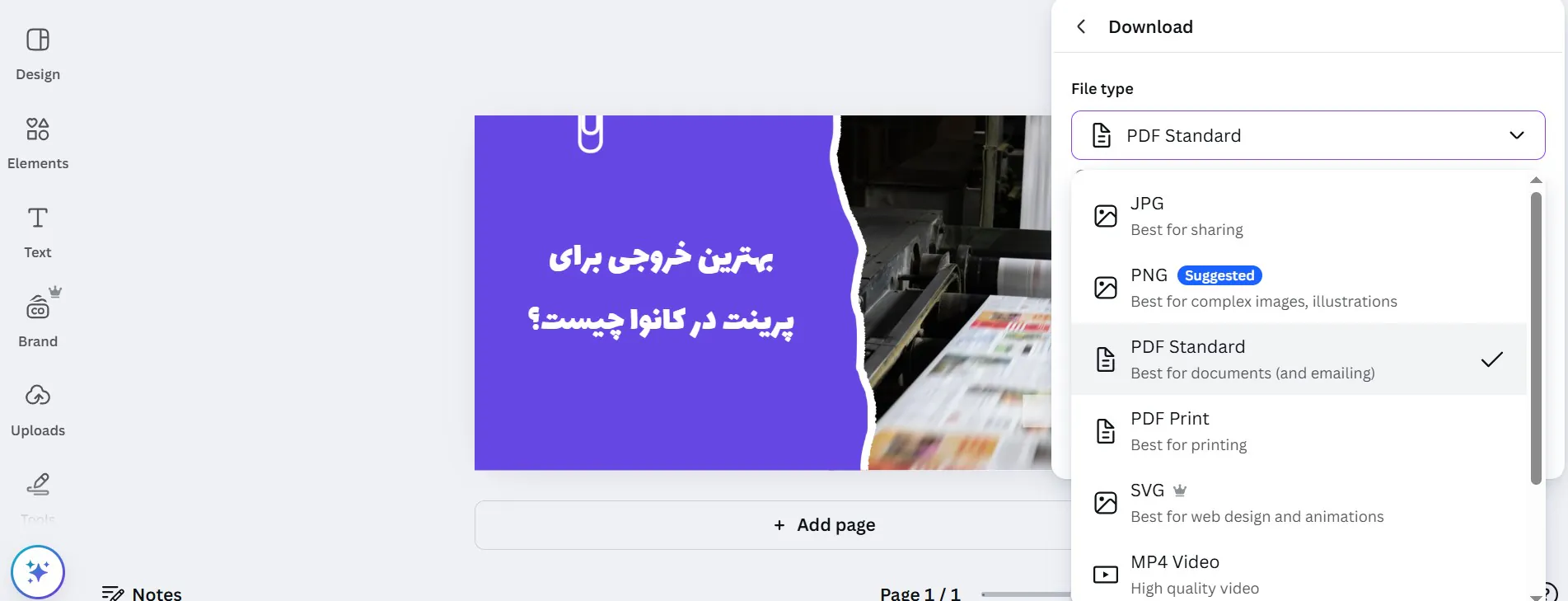
در هنگام دانلود فایل از Canva، دو گزینه PDF مرتبط با چاپ به شما پیشنهاد میشود:
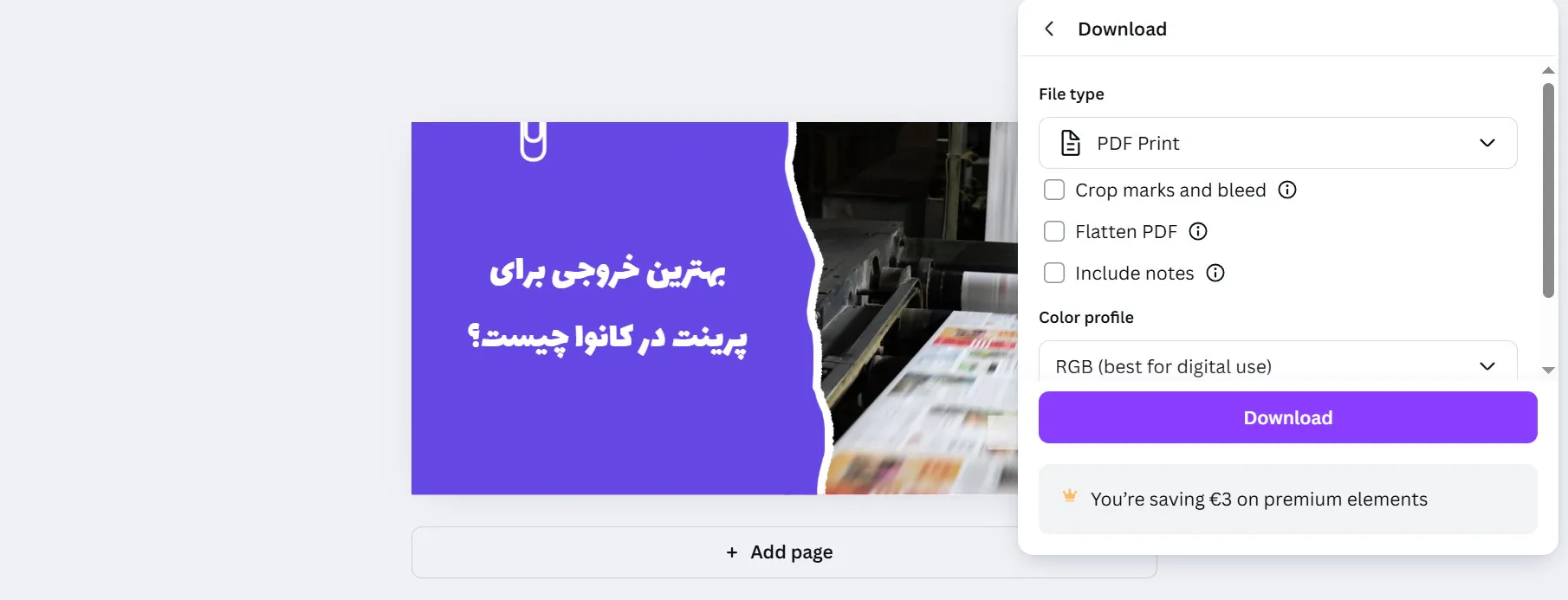
1- PDF Print (بهترین انتخاب برای چاپ حرفهای)
رزولوشن: 300 DPI (استاندارد چاپ)
گزینههای قابل تنظیم:
- Crop Marks and Bleed: برای برش دقیق فایل چاپی و حفظ حاشیه امن
- CMYK: قابل استفاده فقط در Canva Pro (برای چاپ دقیق رنگ)
- Flatten PDF: ادغام لایهها برای جلوگیری از بههمریختگی در چاپگرهای مختلف
- مناسب برای: همه طراحیهای چاپی، بهویژه کارت ویزیت، تراکت، بروشور و …
2- PDF Standard (مخصوص نمایش دیجیتال)
- رزولوشن پایینتر (برای ایمیل یا مشاهده روی نمایشگر مناسب است)
- حجم فایل کمتر
- نامناسب برای چاپ حرفهای
نتیجه: همیشه برای چاپ، گزینه PDF Print را انتخاب کنید.
پیشنهاد ویژه: خرید اکانت کانوا
نکات مهم هنگام گرفتن خروجی چاپی:
1- فعالکردن Bleed و Crop Marks
اگر طراحی تان تا لبه کاغذ امتداد دارد، حتماً گزینه Bleed را فعال کنید و از Crop Marks برای راهنمای برش استفاده نمایید.
2- استفاده از رنگهای نزدیک به CMYK
در حالت رایگان، خروجیها در فضای رنگی RGB هستند. پیشنهاد میشود رنگهایی انتخاب کنید که در چاپ هم نزدیکترین تطابق را داشته باشند. اگر Canva Pro دارید، خروجی CMYK تهیه کنید.
3- تطبیق سایز طراحی با استاندارد چاپ
حتماً در هنگام ساخت طراحی، سایز واقعی چاپ را بهدرستی وارد کنید. مثلاً:
- کارت ویزیت: 90×50 میلیمتر یا 85×55 میلیمتر
- تراکت A5: ابعاد 148×210 میلیمتر
- پوستر A3: ابعاد 297×420 میلیمتر
4- بررسی نهایی متنها و فونتها
فونتها باید خوانا باشند و مطمئن شوید در فایل نهایی بهدرستی نمایش داده میشوند. (Canva فونتها را در خروجی PDF Embed میکند.)
بیشتر بدانید: چرا canva باز نمیشه؟
بیشتر بدانید: نحوه سانسور عکس در کانوا
جمع بندی
برای گرفتن خروجی مناسب چاپ از Canva:
- همیشه PDF Print را انتخاب کنید.
- گزینه Bleed و Crop Marks را فعال نمایید.
- طراحی را در سایز واقعی انجام دهید.
- اگر چاپ حرفهای دارید و دسترسی Canva Pro، حتماً از خروجی CMYK استفاده کنید.
با رعایت این نکات، میتوانید با اطمینان طراحیهای حرفهای خود را از Canva چاپ کرده و نتیجهای با کیفیت بالا دریافت کنید.