
انتقال پلی لیست و آهنگ در اسپاتیفای یکی از دغدغههای رایج کاربرانی است که قصد تغییر حساب کاربری، دستگاه یا حتی مهاجرت به سرویسهای دیگر موسیقی را دارند. خوشبختانه اسپاتیفای و ابزارهای جانبی، روشهای مختلفی برای انتقال پلیلیستها بدون از دست رفتن آهنگها فراهم کردهاند.
در این مقاله، سادهترین و مطمئنترین روشهای انتقال پلیلیست اسپاتیفای را مرحلهبهمرحله بررسی میکنیم تا در کمترین زمان، موسیقیهای خود را مدیریت کنید.
چرا انتقال پلی لیست اسپاتیفای مهم است؟
اگر دستگاه یا حساب کاربری خود را تغییر داده اید، انتقال پلی لیست ها از حساب قدیمی به جدید یا اشتراک گذاری آنها ضروری است. این کار از اتلاف وقت برای ساخت مجدد لیست ها جلوگیری میکند!
پیشنهاد ویژه: خرید اکانت اسپاتیفای پرمیوم
آموزش ویدیویی انتقال پلی لیست در اسپاتیفای:
بیشتر بدانید: آموزش ساخت پلی لیست در اسپاتیفای
5 دلیل اصلی برای انتقال پلیلیست در اسپاتیفای
- تغییر دستگاه (اندروید به iOS یا بالعکس)
- ساخت حساب جدید (مهاجرت به اکانت پریمیوم یا تغییر ریجین)
- اشتراک گذاری سلیقه موسیقی با دوستان یا خانواده
- پشتیبان گیری از لیستهای ارزشمند
- انتقال به پلتفرم های دیگر (مثل Apple Music یا YouTube Music)

بیشتر بدانید: نحوه نصب اسپاتیفای
انواع روش های انتقال پلی لیست در اسپاتیفای (آموزش تصویری)
1- انتقال دستی: ساده و بدون ابزار
- مرحله 1: پلی لیست مبدأ را در حساب قدیمی Public کنید.
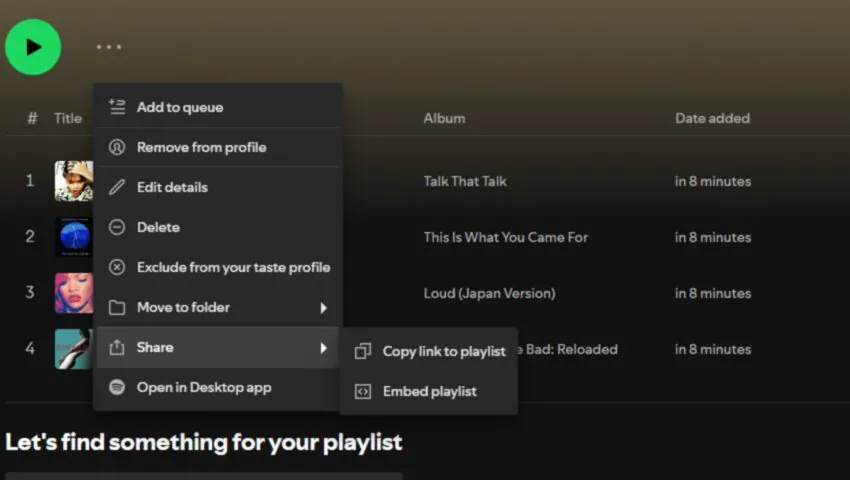
- مرحله 2: لینک پلی لیست را از طریق »••• > Share > Copy Link** کپی کنید.
- مرحله 3: در حساب جدید، لینک را در نوار آدرس مرورگر جایگذاری کنید.
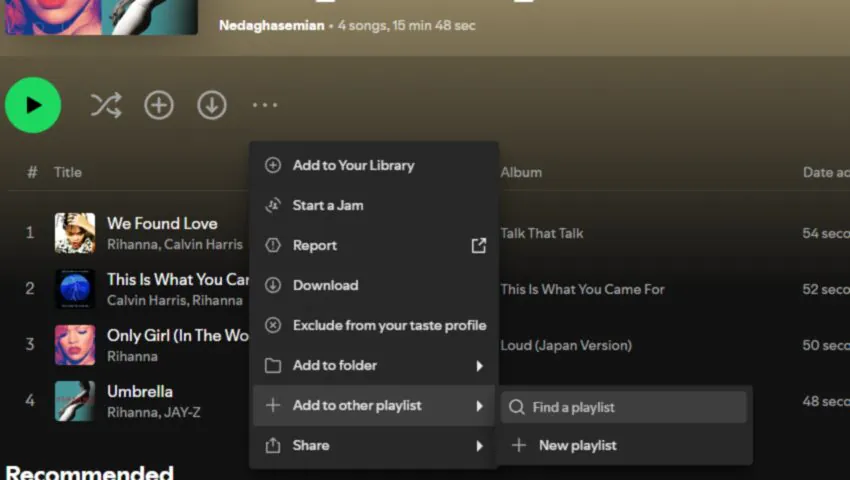
- مرحله 4: روی »••• > Add to Other Playlist** کلیک و پلی لیست مقصد را انتخاب کنید.
✅ مزایا: رایگان | نیازی به نصب ابزار ندارد
❌ معایب: زمانبر برای لیست های بزرگ
2- انتقال با ابزارهای آنلاین (سایت های واسط)
الف) TuneMyMusic (سریع و چندپلتفرمی)
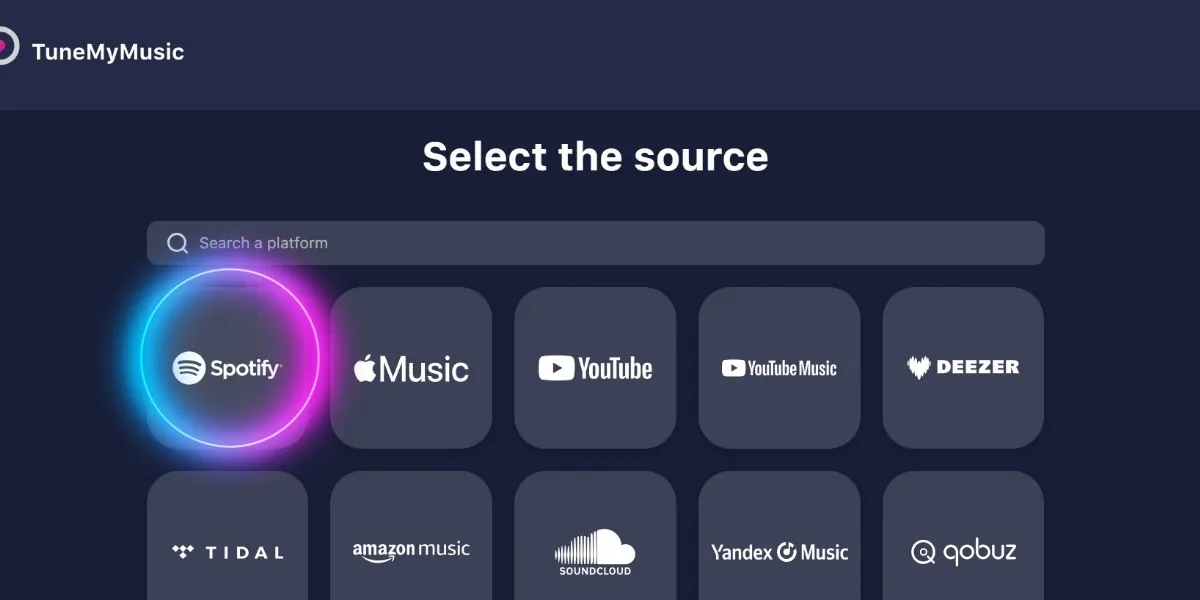
- به TuneMyMusic بروید و »Start Now** را بزنید.
- اسپاتیفای را بهعنوان منبع و مقصد انتخاب کنید.
- پلی لیست ها را انتخاب و انتقال را شروع کنید!
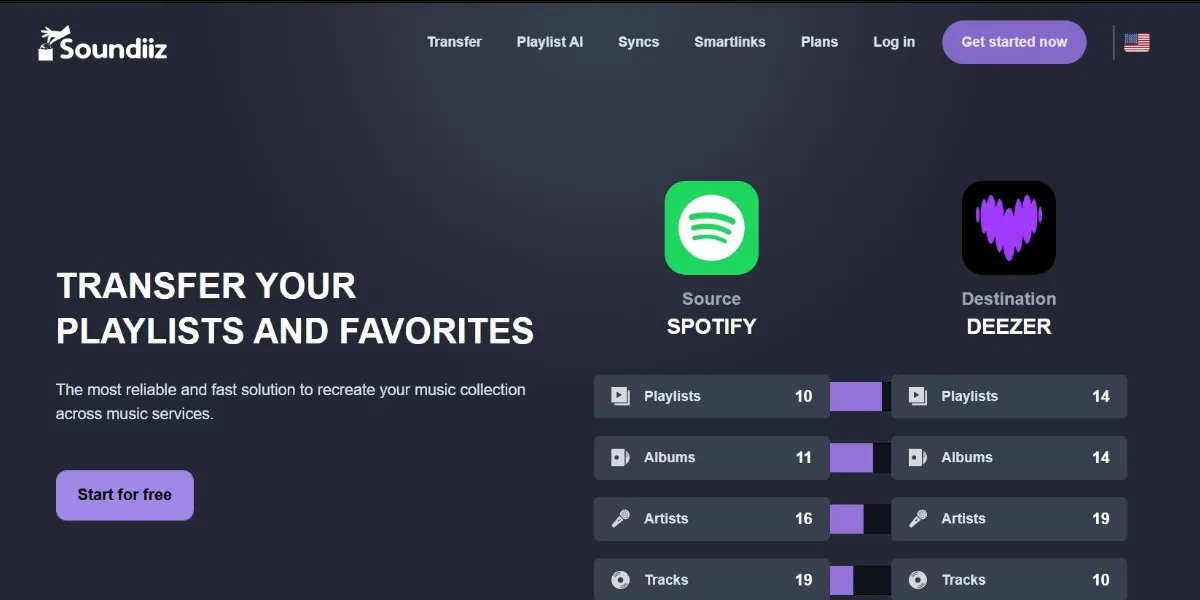
ب) Soundiiz (پشتیبانی از 50+ پلتفرم)
- در Soundiiz حساب بسازید.
- حساب های اسپاتیفای قدیم و جدید را وصل کنید.
- پلی لیست ها را انتخاب و با یک کلیک منتقل کنید!
✅ مزایا:
- انتقال همزمان چندین پلی لیست
- حفظ ترتیب آهنگ ها
- پشتیبانی از سرویس های مختلف (Amazon Music, Deezer, …)
❌ معایب:
- محدودیت در نسخه رایگان (انتقال تا 200 آهنگ)
بیشتر بدانید: آموزش انتشار موزیک در اسپاتیفای
3- انتقال با SpotMyBackup (روش بکاپ حرفهای)
کوتاه، کاربردی، بدون شلوغی
انتقال کامل پلیلیستها با SpotMyBackup
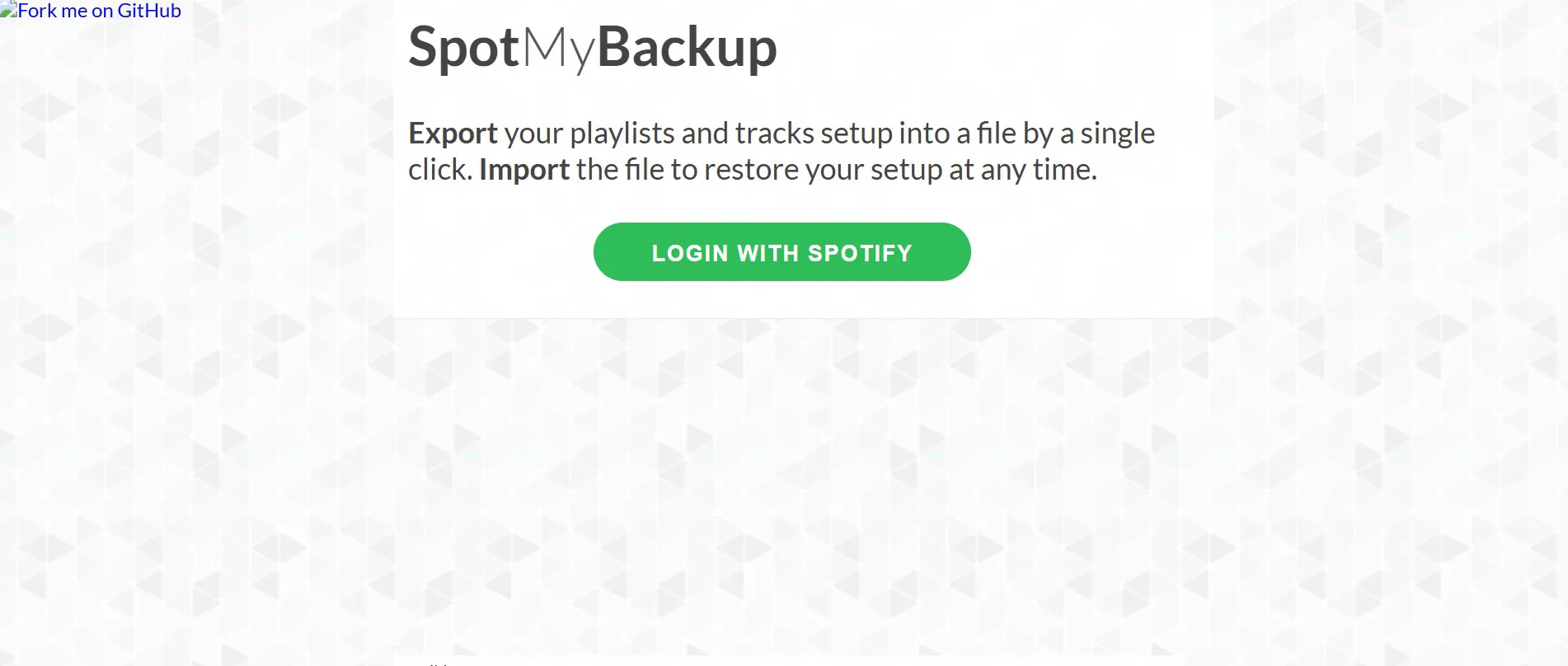
اگر قصد دارید از پلیلیستها و آهنگهای خود نسخه پشتیبان تهیه کنید، ابزار SpotMyBackup گزینهای مناسب است.
نحوه استفاده:
- ورود به سایت SpotMyBackup
- لاگین به اکانت قدیمی اسپاتیفای
- انتخاب گزینه Export و دریافت فایل JSON
- خروج از حساب و ورود به اکانت جدید
- انتخاب گزینه Import و بارگذاری فایل JSON
این روش برای انتقال حجم زیاد پلیلیستها و بکاپگیری بلندمدت بسیار کاربردی است.
انتقال آهنگهای Liked Songs چگونه انجام میشود؟
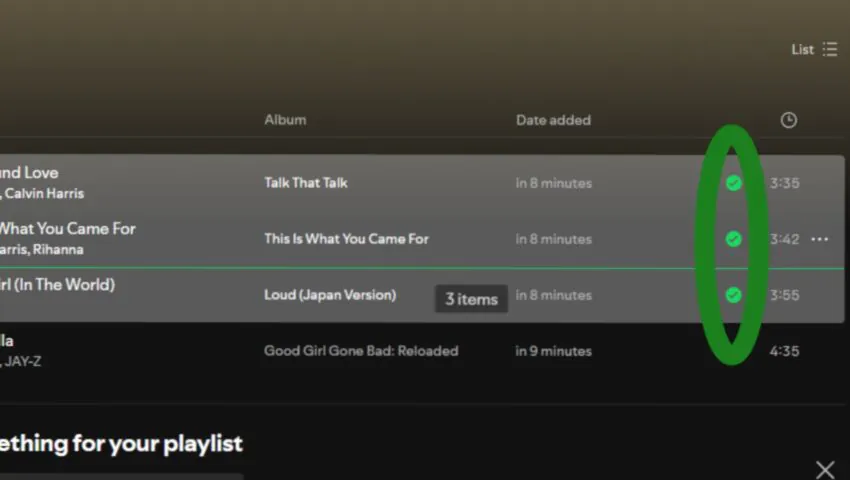
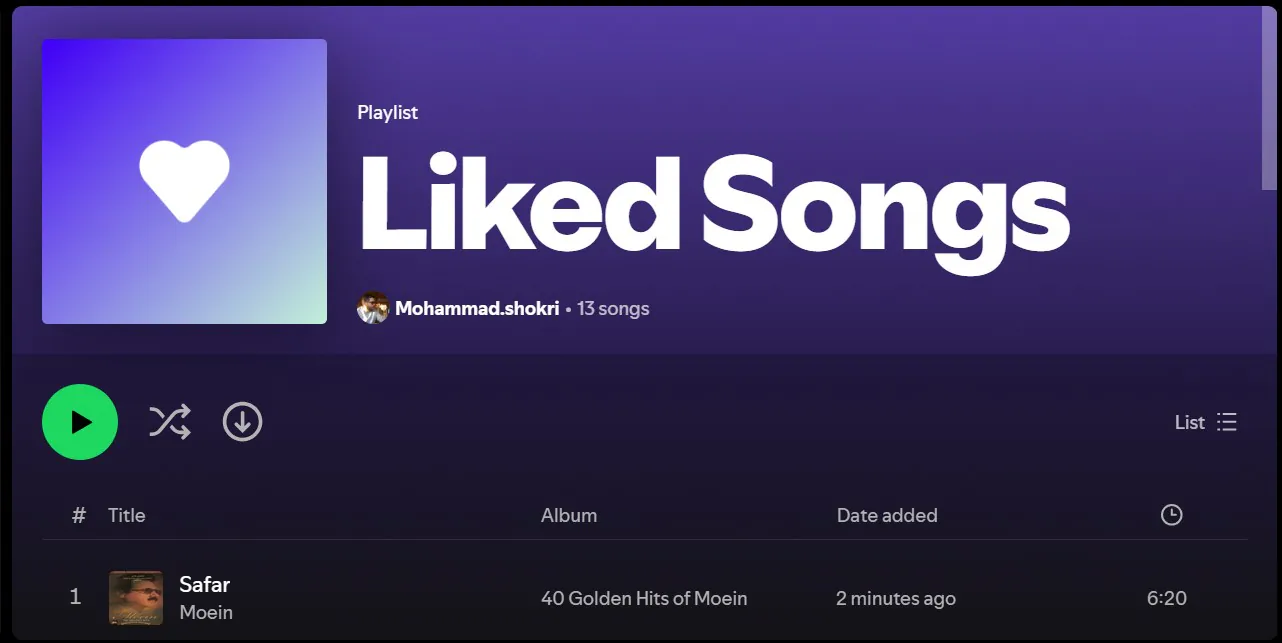
برخلاف پلیلیستها، آهنگهای Liked Songs بهصورت مستقیم قابل انتقال نیستند. برای حل این مشکل، کافی است ابتدا تمام آهنگهای لایکشده را به یک پلیلیست تبدیل کنید.
مراحل کار:
- وارد نسخه وب یا دسکتاپ اسپاتیفای شوید
- به بخش Liked Songs بروید
- همه آهنگها را انتخاب کنید (در ویندوز: Ctrl + A)
- روی گزینه Add to Playlist کلیک کرده و یک پلیلیست جدید بسازید
- حالا این پلیلیست را با یکی از روشهای آموزشدادهشده منتقل کنید
به این ترتیب، تمام آهنگهای لایکشده نیز به حساب جدید منتقل خواهند شد.
4 نکته طلایی برای انتقال بدون خطا!
- حالت Public را فراموش نکنید! پلیلیست مبدأ حتما باید عمومی باشد.
- ترتیب آهنگها: پس از انتقال، لیست را بررسی کنید.
- آهنگهای حذفشده: برخی ترکها بهدلیل محدودیت جغرافیایی منتقل نمیشوند.
- پشتیبانگیری: از ابزارهایی مثل SpotMyBackup برای ذخیره فایل JSON استفاده کنید.
بهترین روش انتقال پلیلیست اسپاتیفای برای شما کدام است؟
- اگر فقط چند پلیلیست دارید → انتقال دستی داخل اسپاتیفای
- اگر پلیلیستهای زیادی دارید → TuneMyMusic یا Soundiiz
- اگر بکاپ کامل میخواهید → SpotMyBackup
- اگر آهنگهای Liked مهماند → ساخت پلیلیست و سپس انتقال
این انتخاب درست، هم زمان شما را ذخیره میکند و هم از بروز خطا جلوگیری میکند.


