اگر میخواهی هایلایتهای اینستاگرامت ظاهر مرتب، حرفهای و یکدست داشته باشد، بهترین نقطه شروع Canva است.
با Canva میتوانی در کمتر از ۲۰ دقیقه یک ست کامل کاور هایلایت بسازی، بدون اینکه طراح گرافیک باشی.
در این آموزش، از صفر تا صد میرویم جلو:
از ورود به Canva، انتخاب قالب، شخصیسازی، ساخت چندین کاور هماهنگ تا تنظیم آنها داخل اینستاگرام.
پیشنهاد ویژه: خرید اکانت کانوا پرو
مرحله ۱: قبل از باز کردن Canva، فکرت را مرتب کن
قبل از طراحی، اول تکلیف اینها را مشخص کن:
چه دستهبندیهایی برای هایلایت داری؟
- مثال پیج شخصی: «سفر»، «کار»، «دوستان»، «کتاب»، «ورزش»
- مثال پیج آموزشی: «آموزشها»، «سوالات متداول»، «دورهها»، «نظرات»، «پشتصحنه»
لحن و سبک برندت چیه؟
- مینیمال و ساده؟
- رنگی و شاد؟
- رسمی و تمیز؟
لیستی از عنوانهای هایلایت بنویس. مثلاً:
سفر – کار – نکات – پرسشها – معرفی – تخفیفها
قرار نیست این متنها روی کاور حتماً نوشته شود، ولی باید بدانی برای هرکدام چه آیکونی لازم داری.
بیشتر بدانید: چگونه با برنامه کانوا لوگو بسازیم؟
مرحله ۲: ورود به Canva و انتخاب قالبهای مخصوص Highlight
۱. وارد سایت یا اپ Canva شو
۲. ثبتنام یا لاگین کن.
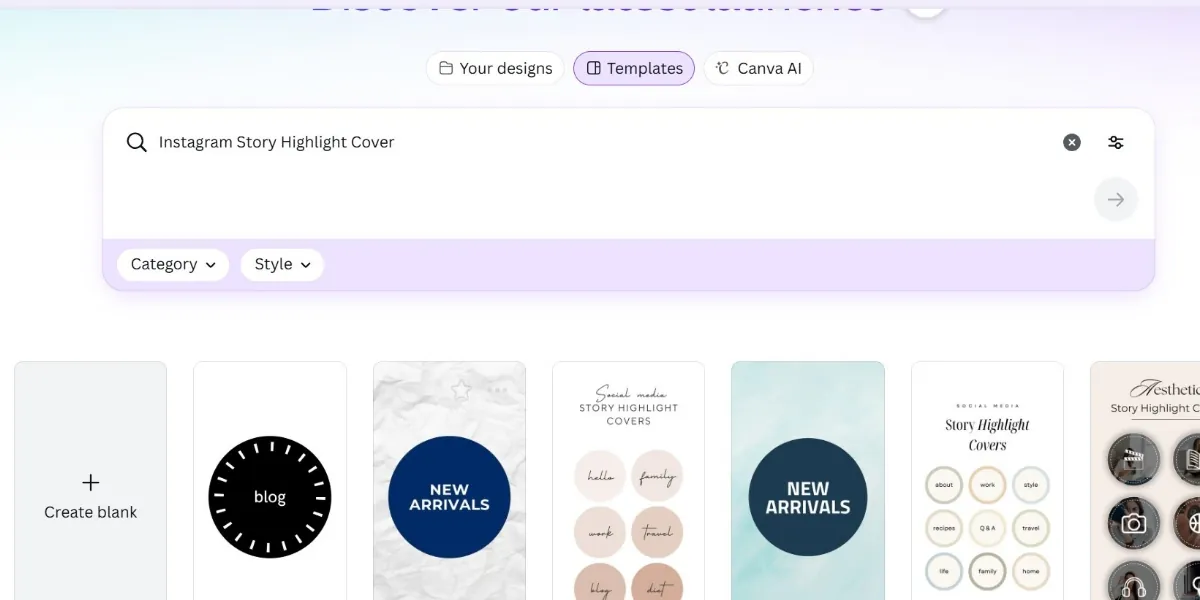
3. در نوار جستوجو بالای صفحه بنویس:
Instagram Story Highlight Cover
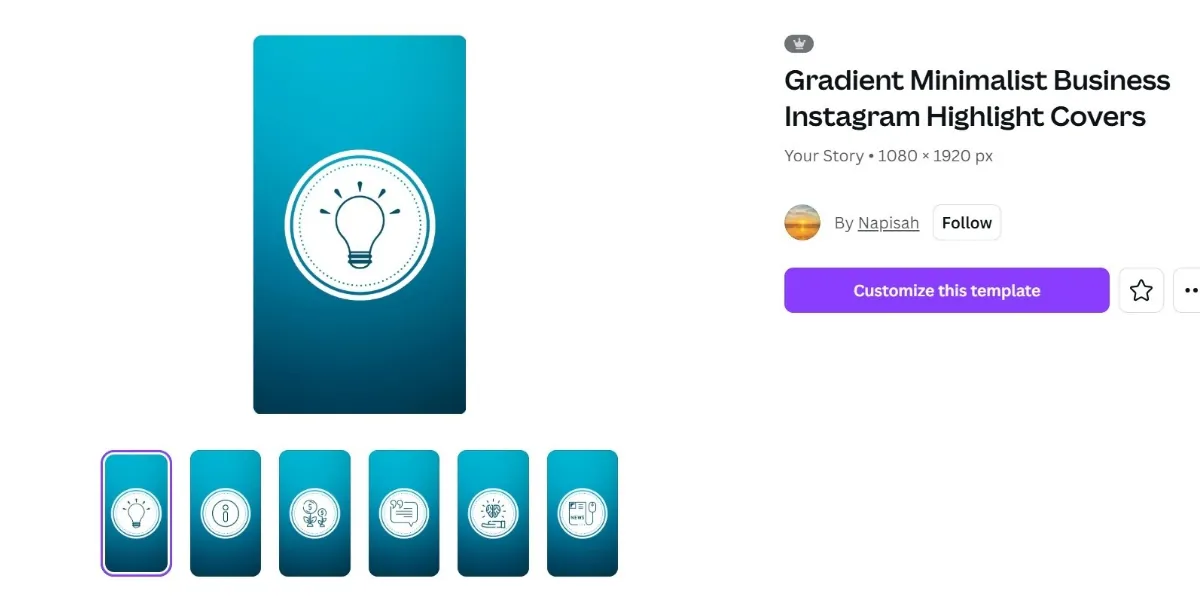
Canva الان به تو تمپلیتهایی نشان میدهد که دقیقا برای کاور هایلایت طراحی شدهاند؛
یعنی هم مربع هستند، هم در دایره پروفایل خوب دیده میشوند.
میتوانی از بین اینها یکی را به عنوان «پایه طراحی» انتخاب کنی.
نکته: اگر دوست داری از صفر طراحی کنی، میتوانی یک Instagram Post – 1080×1080 هم باز کنی. برای سئو و آموزش ما بهتر است از همان قالبهای آماده Highlight استفاده کنیم، چون Safe zone را رعایت کردهاند.
مرحله ۳: انتخاب یک سبک و چسبیدن به آن
برای اینکه پروفایلت شبیه یک مغازه منظم دیده شود، نه انبار؛
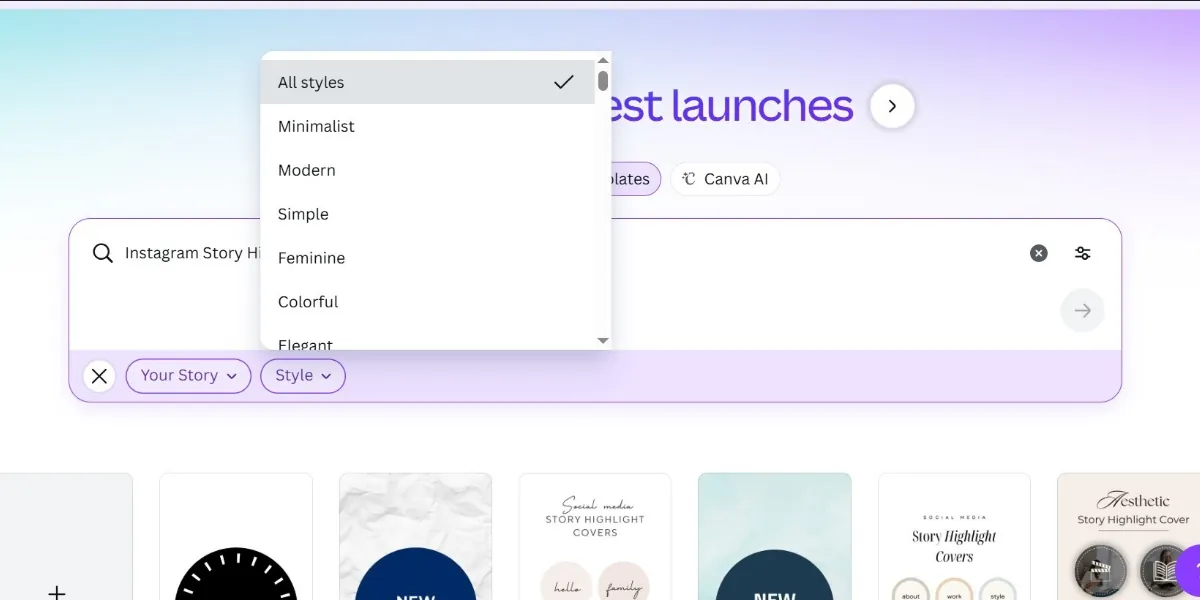
باید همه کاورها یک سبک مشترک داشته باشند:
- یک نوع پسزمینه (مثلاً تکرنگ یا گرادینت ملایم)
- یک نوع آیکون (مثلاً خطی و مینیمال)
- یک پالت رنگی ثابت (۲–۳ رنگ بیشتر نه)
در Canva روی یک قالب کلیک کن و آن را باز کن. این میشود «مادرِ کاورها»
مرحله ۴: آشنایی با بخشهای مهم Canva برای این کار
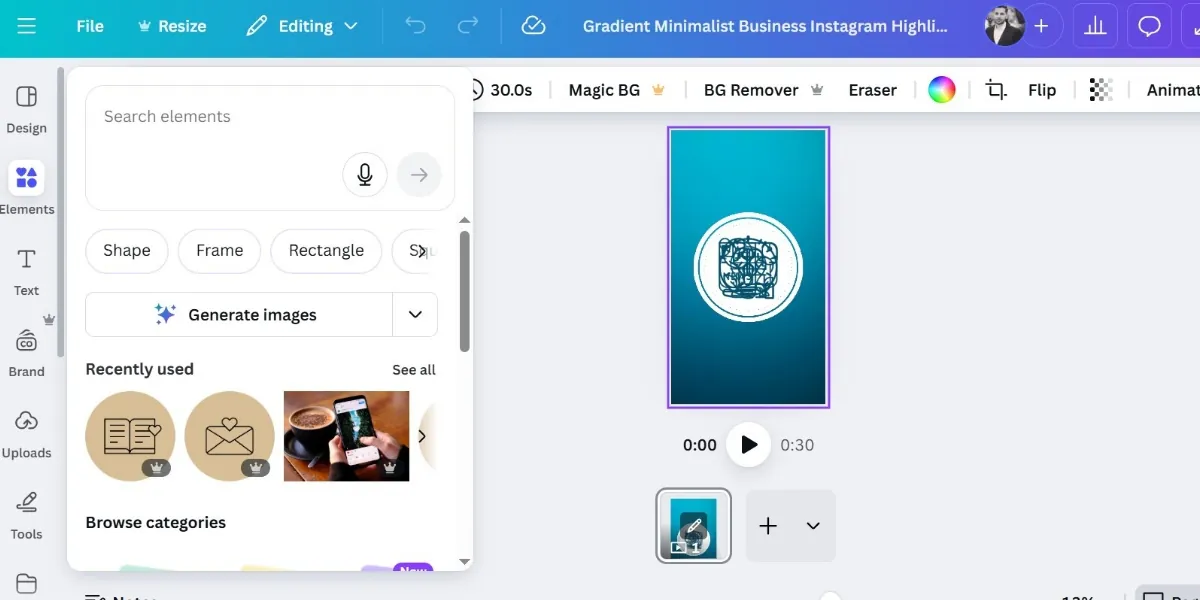
داخل صفحه طراحی Canva، چند بخش خیلی به درد ما میخورد:
- Templates: اگر خواستی قالب را عوض کنی
- Elements: آیکونها، استیکرها، شکلها، خطوط
- Text: اضافه کردن متن کوتاه
- Uploads: اگر بخواهی عکس یا لوگوی خودت را اضافه کنی
- Background: برای تغییر سریع رنگ پسزمینه
همه طراحی ما تقریبا با همین چند بخش انجام میشود.
مرحله ۵: طراحی اولین کاور هایلایت در Canva (قدمبهقدم)
۵.۱ – تنظیم پسزمینه (Background)
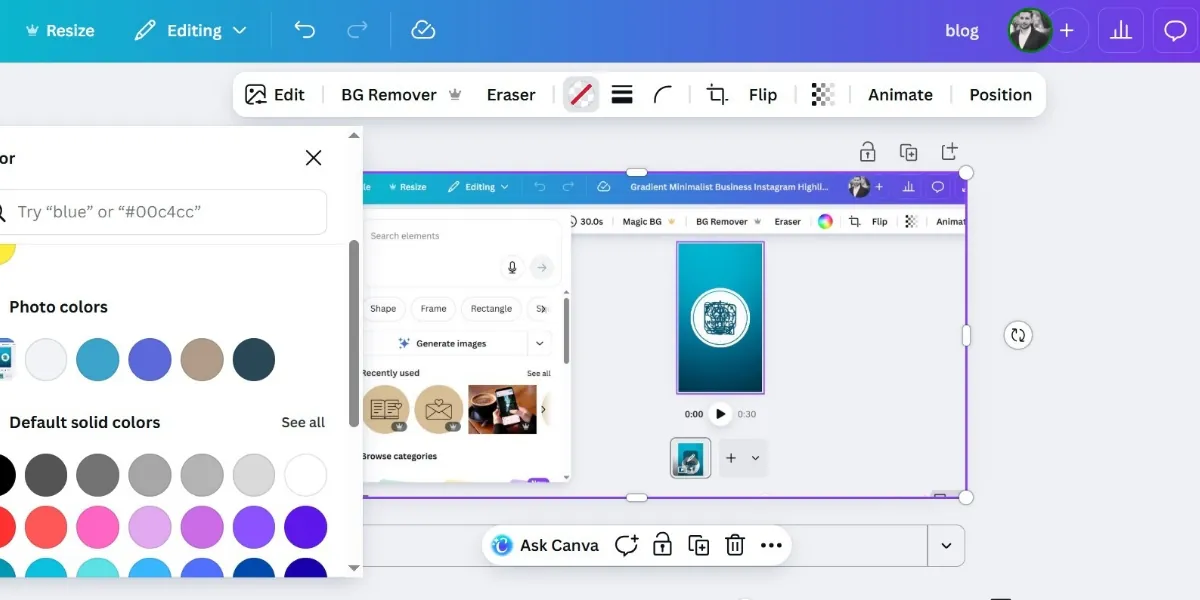
از منوی سمت چپ، روی Background یا روی فضای خالی کلیک کن و رنگ را عوض کن.
اگر برند رنگ مشخص دارد، کد رنگ را وارد کن (مثلاً: #222831 یا #FFB400).
نکته مهم:
رنگ پسزمینه باید با پروفایل اینستاگرامت هماهنگ باشد و آیکون وسط بهخوبی روی آن دیده شود.
۵.۲ – انتخاب آیکون مناسب برای موضوع هایلایت
از منوی Elements وارد بخش Icons شو.
داخل سرچ Canva، به انگلیسی موضوع را جستوجو کن:
travel, plane, camera, book, question, sale, chat, star, bag و …
یک آیکون ساده و خطی انتخاب کن، نه شلوغ.
آیکون را وسط تصویر قرار بده و کمی بزرگش کن
(ولی نه آنقدر بزرگ که نزدیک لبهها شود، چون در دایره بریده میشود).
۵.۳ – تنظیم رنگ آیکون
روی آیکون کلیک کن، از نوار بالای صفحه رنگش را انتخاب کن.
بهتر است رنگ آیکون:
- با پسزمینه کنتراست داشته باشد
- مثلا پسزمینه تیره → آیکون روشن / سفید
- یا پسزمینه روشن → آیکون تیره
۵.۴ – اضافه کردن متن (در صورت ضرورت)
برای کاور هایلایت، متن خیلی کوچک و کم استفاده کن:
- روی Text → Add a heading کلیک کن
- یک کلمه کوتاه بنویس: Tips، Q&A، Sale، یا حرف اول
- فونت ساده انتخاب کن و آن را وسط یا پایین آیکون قرار بده
اگر فارسی مینویسی، حواست باشد متن خیلی ریز نشود که در دایره ناخوانا شود.
مرحله ۶: ساخت ست چندتایی کاور با Duplicate Page
حالا که یک کاور تمیز ساختی، قرار نیست هر بار از صفر شروع کنی.
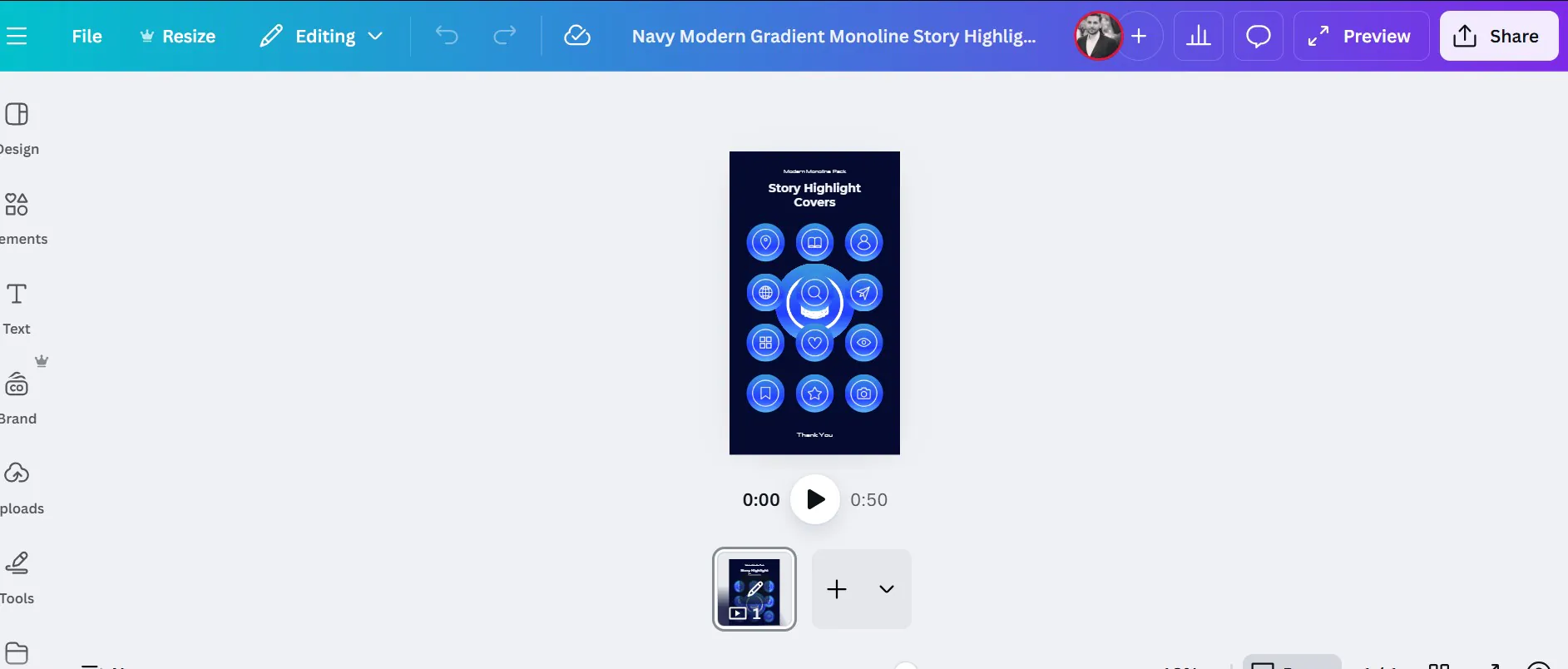
۱. در پایین صفحه Canva، روی Duplicate page کلیک کن.
۲. برای هر موضوع، فقط آیکون و (در صورت وجود) متن را عوض کن، نه کل استایل را.
مثلاً:
- Page 1 → سفر
- Page 2 → آموزش
- Page 3 → تخفیف
- Page 4 → نظرات
- Page 5 → پشتصحنه
به این ترتیب، همه هایلایتها مثل یک خانواده دیده میشوند.
مرحله ۷: رعایت حاشیه امن (Safe Zone) برای دایره هایلایت
کاور در Canva مربعی است،
اما در اینستاگرام به شکل دایره نمایش داده میشود.
پس:
- آیکون را دقیقاً وسط قرار بده
- از لبهها فاصله بده
- هیچ متن یا جزئیات مهمی را نزدیک گوشهها نگذار
یک ترفند ساده:
در Canva یک دایره نیمهشفاف از بخش Elements وسط بگذار، سایزش را طوری تنظیم کن که حدوداً مثل نمایش اینستاگرام باشد، و مطمئن شو همه چیز داخل آن قرار دارد. بعد قبل از دانلود میتوانی آن دایره راهنما را حذف کنی.
مرحله ۸: دانلود کاورها با کیفیت مناسب
۱. روی دکمه Share → Download کلیک کن.
۲. فرمت را روی PNG یا JPG بگذار (PNG معمولا شفافتر است).
۳. اگر چند صفحه طراحی کردهای، میتوانی انتخاب کنی همه Pageها دانلود شوند.
بهتر است نام فایلها را مرتب ذخیره کنی:
- highlight-travel.png
- highlight-tutorials.png
- highlight-sale.png
بعداً هنگام آپلود در اینستاگرام گیج نمیشوی.
بیشتر بدانید: چگونه با کانوا بنر وبسایت درست کنیم؟
مرحله ۹: تنظیم کاور هایلایت در اینستاگرام
دو حالت داریم:
- هایلایت از قبل ساخته شده
- میخواهی هایلایت جدید بسازی
۹.۱ – تغییر کاور هایلایت موجود
- وارد پروفایل اینستاگرامت شو
- روی هایلایت موردنظر لمس کن و نگه دار، گزینه Edit Highlight را بزن
- روی Edit Cover کلیک کن
- گزینه گالری/آیکون عکس را بزن و کاوری که در Canva ساختهای انتخاب کن
- دایره را جابجا نکن (اگر درست Safe zone را رعایت کرده باشی نیازی به تغییر نیست)
- روی Done/تمام شد بزن
۹.۲ – ساخت هایلایت جدید با کاور Canva
- اول، استوریهای مرتبط را منتشر کن
- از پایین استوری روی Highlight بزن و اسم هایلایت را انتخاب کن
- بعد از ساخته شدن هایلایت، مثل مرحله قبل Edit Highlight → Edit Cover را بزن و کاور Canva را از گالری انتخاب کن
نکات حرفهای برای کاور هایلایت حرفهای
- حداکثر ۲–۳ رنگ اصلی برای کل ست انتخاب کن
- از یک سبک آیکون استفاده کن (همه Outline یا همه Filled؛ نه قاطی)
- هر چند وقت یکبار، کل کاورها را روی یک موبایل واقعی چک کن
- برای پیج بیزنسی، حتماً رنگ برند را در پسزمینه یا آیکونها بیاور
- از شلوغکاری، چند فونت، چند سایز متن و چند سبک گرافیکی مختلف پرهیز کن
اشتباهات رایج که نباید تکرار کنی
- استفاده از عکسهای شلوغ و پر جزئیات
- نوشتن متن طولانی روی کاور
- استفاده از آیکونهای بیربط فقط چون “قشنگن”
- تغییر تم در هر کاور (هر کدوم یک استایل جدا)
- دانلود با کیفیت پایین یا سایز اشتباه
بیشتر بدانید: چگونه با کانوا کارت ویزیت درست کنیم؟
جمع بندی
Canva بهترین ابزار برای کسی است که:
- میخواهد ظاهر پروفایل اینستاگرامش حرفهای شود
- حوصله کار کردن با نرمافزارهای سنگین مثل فتوشاپ را ندارد
- دوست دارد کاورهای هماهنگ، تمیز و ساده داشته باشد
کافی است یک بار یک ست درست طراحی کنی؛
بعد از آن هر وقت موضوع جدیدی به هایلایتها اضافه شد، تنها با Duplicate و تغییر آیکون، در چند دقیقه کاور جدید میسازی.