چگونه فضای آیکلود را خالی کنیم؟
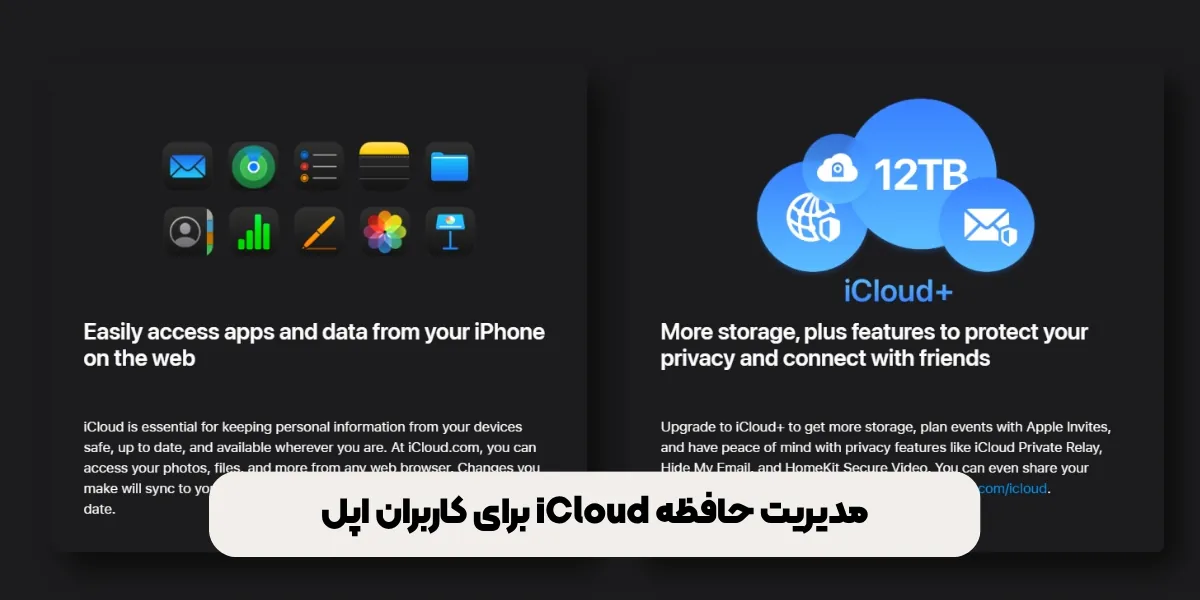
راهنمای کامل مدیریت حافظه iCloud برای کاربران اپل
آیکلود (iCloud) یکی از مهمترین سرویسهای اپل برای پشتیبانگیری و همگام سازی دادههاست. اما با اختصاص فقط ۵ گیگابایت فضای رایگان به هر اپل آیدی، اکثر کاربران خیلی زود با پیغام آزاردهنده “iCloud Storage Full” مواجه میشوند.
در این مقاله، با دیدی تخصصی و کاملاً کاربردی، یاد میگیرید چگونه فضای iCloud خود را آزاد کنید؛ بدون نیاز به پرداخت هزینه اضافی، بدون حذف دادههای مهم، و بدون به خطر انداختن اطلاعات شخصی.
فضای آیکلود برای چه چیزهایی مصرف میشود؟
قبل از آزادسازی فضا، باید بدانیم دقیقاً چه چیزهایی فضای آیکلود را اشغال میکنند:
- پشتیبانگیری از آیفون یا آیپد (iCloud Backup)
- عکسها و ویدیوها (iCloud Photos)
- فایلهای ذخیرهشده در iCloud Drive
- پیامها (iMessage)
- اپلیکیشنهایی که از iCloud برای ذخیره استفاده میکنند (WhatsApp، Notes و …)
پیشنهاد ویژه: خرید اپل آیدی
گام اول: بررسی میزان مصرف فضای آیکلود
برای اینکه بدانید چه چیزی دقیقاً فضای شما را اشغال کرده:
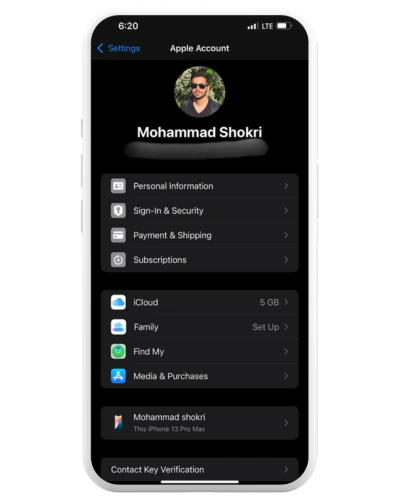
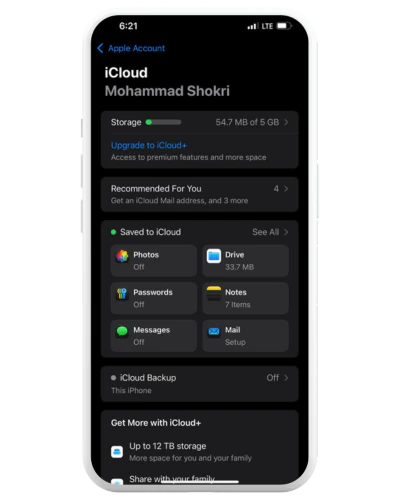
- به مسیر Settings > [Your Name] > iCloud > Manage Storage بروید.
- در این بخش نمودار مصرف حافظه را مشاهده میکنید.
- لیست اپلیکیشنها و سرویسهایی که بیشترین فضا را اشغال کردهاند نمایش داده میشود.
روشهای کاربردی برای خالی کردن فضای iCloud
1. حذف نسخههای پشتیبان قدیمی (iCloud Backups)
- مسیر: Settings > [روی عکس یا اسم بزنید] > iCloud > Manage Storage > Backups
- نسخههای پشتیبان دستگاههایی که دیگر استفاده نمیکنید را حذف کنید.
- حتی میتوانید پشتیبانگیری خودکار برخی اپها را غیرفعال کنید.
2. غیرفعال کردن iCloud Photos یا مدیریت هوشمند آن
اگر عکسهای زیادی دارید، دو راه دارید:
▪ غیرفعال کردن کامل iCloud Photos
باعث میشود عکسها دیگر در فضای آیکلود ذخیره نشوند.
▪ یا فعالسازی گزینه “Optimize iPhone Storage”
عکسها بهصورت فشرده در دستگاه و نسخه اصلی در آیکلود ذخیره میشوند. (نیاز به فضای بیشتری در آیکلود دارد)
3. حذف فایلهای سنگین از iCloud Drive
- از مسیر Files > iCloud Drive میتوانید فایلهایی را که نیاز ندارید انتخاب و حذف کنید.
- پوشههایی مانند Documents یا Desktop اگر با مک سینک باشند، فضای زیادی اشغال میکنند.
4. پاکسازی پیام ها و پیوست ها (iMessage)
در تنظیمات iCloud، بخش Messages را بررسی کنید.
حذف چتهای قدیمی یا فایلهای رسانهای بزرگ از مکالمات میتواند فضای قابلتوجهی آزاد کند.
5. حذف دادههای اپلیکیشن ها
اپهایی مانند WhatsApp، GarageBand یا برنامههای اسکنر گاهی دادههایی در آیکلود ذخیره میکنند.
در بخش Manage Storage، وارد هر اپ شوید و دادههای غیرضروری را حذف کنید.
چکلیست خلاصه برای خالیسازی فضای آیکلود
| مورد | اجرا شده؟ |
|---|---|
| حذف نسخههای پشتیبان قدیمی | ☐ |
| مدیریت یا غیرفعالسازی iCloud Photos | ☐ |
| حذف فایلهای اضافی iCloud Drive | ☐ |
| پاکسازی پیامها و پیوست های بزرگ | ☐ |
| حذف دادههای اپلیکیشن های سنگین | ☐ |
بیشتر بدانید: غیرفعال بودن گزینه ی Sign Out در iCloud
آیا باید فضای آیکلود را بخریم یا نه؟
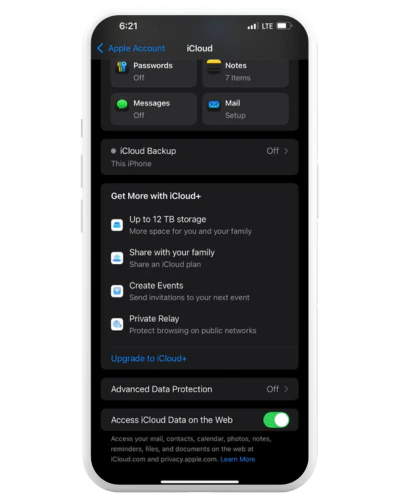
خرید فضای بیشتر iCloud (مثل 50GB یا 200GB) در صورت استفاده حرفهای از آیفون یا آیپد منطقی است. اما برای کاربران عادی، با کمی مدیریت، همان فضای 5 گیگابایتی هم قابل استفاده بهینه است.
نکته مهم: اگر تصمیم به ارتقای فضای آیکلود دارید، مطمئن شوید گیفت کارت معتبر اپل یا اپل آیدی با پرداخت فعال دارید.
پرسش های پرتکرار (FAQ)
آیا پاکسازی فضای آیکلود باعث حذف اطلاعات از آیفون میشود؟
در صورتی که اطلاعات بهطور کامل فقط در آیکلود باشند، حذف آنها موجب حذف از دستگاه نیز خواهد شد. پیش از حذف، مطمئن شوید نسخهای روی گوشی ذخیره دارید.
چطور بفهمم عکسها فقط در آیکلود هستند؟
اگر گزینه Optimize Storage فعال باشد، عکسها فقط نسخه فشرده روی دستگاه دارند. برای اطمینان، چند عکس را باز کرده و بررسی کنید آیا بلافاصله لود میشوند یا نیاز به دانلود دارند.
آیا خاموش کردن iCloud Photos عکسها را حذف میکند؟
خیر، اپل از شما میخواهد ابتدا عکسها را دانلود کنید. سپس میتوانید iCloud Photos را غیرفعال کنید.
جمع بندی:
بیشتر کاربران آیفون در ایران از فضای آیکلود به شکل درستی استفاده نمیکنند و خیلی زود با محدودیت مواجه میشوند. با رعایت چند نکته ساده، میتوانید بدون هزینه، فضای خود را آزاد کرده و عملکرد دستگاه را بهینه کنید.